
418 lines
24 KiB
Markdown
418 lines
24 KiB
Markdown
## Windows 11 твикеры, скачать
|
||
**NEW SCRIPT v2.0.0: https://github.com/awesome-windows11/windows11/releases/tag/2.0.0**
|
||
|
||
Первая помощь в настройке, твики и ISO образы
|
||
|
||
> Site: https://windows12.glitch.me
|
||
> <br>
|
||
> VK: https://vk.com/flighthub
|
||
> <br>
|
||
> Telegram: https://t.me/windows11_insider
|
||
> <br>
|
||
|
||
| Имя | Описание |
|
||
| --- | ------ |
|
||
| [❗ gsudo.msi](https://github.com/gerardog/gsudo/releases/download/v1.0.2/gsudoSetup.msi) | Получение NT/SYSTEM прав для Windows
|
||
| [WhatInStartup.zip](https://www.nirsoft.net/utils/whatinstartup-x64.zip) | Отключение скрытых программ из автозапуска
|
||
| [AppInstaller](https://github.com/microsoft/winget-cli) | Последний с поддержкой winget
|
||
| [OfflineInsider.zip](https://github.com/abbodi1406/offlineinsiderenroll) | Получение Windows Insider напрямую, без аккаунтов
|
||
|
||
### Другое:
|
||
| Имя | Описание |
|
||
| --- | ------ |
|
||
| [localbrute.ps1](https://github.com/InfosecMatter/Minimalistic-offensive-security-tools) | ХАК: брутфорс пароля
|
||
| [MAS.7z](https://github.com/massgravel/Microsoft-Activation-Scripts) | Активаторы скрипты
|
||
| [SafeMode Launcher](https://www.sordum.org/12964/safe-mode-launcher-v1-1/) | Лаунчер Безопасного Режима
|
||
|
||
### Твикеры Windows 11:
|
||
| Имя | Описание |
|
||
| --- | ------ |
|
||
| [Windows.11Fixer.zip](https://github.com/99natmar99/Windows-11-Fixer) |
|
||
| [Windows11DragAndDropToTaskbarFix.exe](https://github.com/HerMajestyDrMona/Windows11DragAndDropToTaskbarFix) | Фикс панели задач
|
||
| [WindowsThumbnailGenerator.zip](https://github.com/hahagu/WindowsThumbnailGenerator) | Вернуть папкам нормальный предварительный вид
|
||
| [ExplorerPatcher.exe](https://github.com/valinet/ExplorerPatcher) | Вернуть старую панель задач Windows 10
|
||
|
||
### Скачивание и установка Windows:
|
||
| Имя | Описание |
|
||
| --- | ------ |
|
||
| [❗ My files](https://1drv.ms/f/s!AhusSLWjGpTDghZVw3iu3wpvNCh4) |
|
||
| [Ventoy](https://github.com/ventoy/Ventoy)
|
||
| [Fido](https://github.com/pbatard/Fido)
|
||
| [MediaCreationTool.bat](https://gist.github.com/AveYo/c74dc774a8fb81a332b5d65613187b15)
|
||
| [Windows Insider Build ISO](https://www.microsoft.com/en-us/software-download/windowsinsiderpreviewiso)
|
||
|
||
### APK Windows 11
|
||
| Имя | Описание |
|
||
| --- | ------ |
|
||
| [WSAGAScript](https://github.com/ADeltaX/WSAGAScript) | Установка Google Play
|
||
| [WSATools](https://www.microsoft.com/en-us/p/app/9n4p75dxl6fg) | Установка APK приложений
|
||
|
||
### Проверка на совместимость с Windows 11:
|
||
| Имя | Описание |
|
||
| --- | ------ |
|
||
| [WhyNotWin11](https://github.com/rcmaehl/WhyNotWin11)
|
||
| [Win11SysCheck](https://github.com/mq1n/Win11SysCheck)
|
||
|
||
🟥🟩 🟥🟩 🟥🟩 🟥🟩 🟥🟩 🟥🟩 🟥🟩 🟥🟩
|
||
<br>
|
||
🟦🟨 🟦🟨 🟦🟨 🟦🟨 🟦🟨 🟦🟨 🟦🟨 🟦🟨
|
||
|
||
## Explore
|
||
[ℹ Быстрая установка Windows 11](https://gist.github.com/awesome-windows11/52b35de87f369196e1516882fa27a62e)
|
||
<br>
|
||
[🛠 Твики](#tweaks)
|
||
<br>
|
||
[❓ Вопросы / Ответы](#faq)
|
||
<br>
|
||
[💿 Скачать Windows 11](#iso)
|
||
<br>
|
||
[💽 Tpm и Security Boost](#tpm)
|
||
<br>
|
||
### Внешние источники
|
||
[💻 Приложения](#apps)
|
||
<br>
|
||
[🔗 Полезные ссылки](#links)
|
||
<br>
|
||
### Внешний вид
|
||
[🖼 Обои](#wallpaper)
|
||
<br>
|
||
[🎨 Иконки](#icons)
|
||
<br>
|
||
|
||
# [Tweaks](#explore)
|
||
🛠🛠🛠🛠🛠🛠🛠🛠🛠🛠🛠🛠🛠🛠🛠🛠🛠🛠🛠🛠🛠
|
||
| Скачать | Описание | Скриншот |
|
||
| -------- | --------- | ----- |
|
||
| [Remove_Ddge.bat](https://github.com/awesome-windows11/windows11/blob/main/remove_edge.bat) | Удаление Microsoft Edge |   |
|
||
| [Dev_Update.bat](https://github.com/awesome-windows11/windows11/blob/main/dev_update.bat) | Получение Dev обновлений БЕЗ Insider
|
||
| [Temp.cmd](https://awesome-windows11.github.io/windows11/temp.cmd) | Перенести `C:\Users\Local\Temp` в `C:\Temp`
|
||
| [ExplorerSwitch.bat](https://awesome-windows11.github.io/windows11/explorerswitch.bat) | Переключение между старым и новым проводником
|
||
| [ClassicShell.reg](https://awesome-windows11.github.io/windows11/classicshell.reg) | Вернуть ПОЛНОСТЬЮ старую оболочку. **Есть баг!** Временя / дата на панели задач нет! | 
|
||
| [ExplorerClean.bat](https://awesome-windows11.github.io/windows11/explorerclean.bat) | Очистка проводника от пользовательских папок
|
||
| [TaskBarLayout.bat](https://awesome-windows11.github.io/windows11/%D1%82%D0%B2%D0%B8%D0%BA%D0%B8/TaskBarLayout.bat) | Изменить расположение панели задач | 
|
||
| [TaskBarSize.bat](https://awesome-windows11.github.io/windows11/%D1%82%D0%B2%D0%B8%D0%BA%D0%B8/TaskBarSize.bat) | Изменить размер панели задач | <a href="https://user-images.githubusercontent.com/86190960/122673593-bfbee800-d1d9-11eb-8af7-aece6bea23d7.png"><img src="https://i.ibb.co/7X4680R/122673593-bfbee800-d1d9-11eb-8af7-aece6bea23d7.png"></a>
|
||
| [InputSwitch.zip](https://awesome-windows11.github.io/windows11/%D1%82%D0%B2%D0%B8%D0%BA%D0%B8/InputSwitch.zip) | Отключить / включить всплывающую панель языка | 
|
||
| [load_anim.reg](https://awesome-windows11.github.io/windows11/load_anim.reg) | Включить новую анимацию загрузки | 
|
||
| [contextmenu.reg](https://github.com/awesome-windows11/windows11/blob/df7d30d80c1cf5fac49b5c3517000cebae5e0d5d/windows_tweaker.reg#L73) | Восстановить классические контекстные меню в масштабе всей системы | 
|
||
| [VsCodeDefault.reg](https://awesome-windows11.github.io/windows11/vscode/vscodedefault.reg) | Сделать VScode Portable редактором по умолчанию <br> **Важно: смените путь к редактору на свой!** (по умолчанию `E:\VScode`) | <a href="https://imgbb.com/"><img src="https://i.ibb.co/vYgZ5WH/image.png" alt="image" border="0"></a>
|
||
|
||
# [FAQ](#explore)
|
||
❓❓❓❓❓❓❓❓❓❓❓❓❓❓❓❓❓❓❓❓❓❓❓❓❓❓❓❓❓❓❓❓❓
|
||
<br>
|
||
```powershell
|
||
# Посмотреть все приложения UWP
|
||
Get-AppxPackage –AllUsers | Select Name, PackageFullName
|
||
```
|
||
```powershell
|
||
# Полная команда, для подробного анализа
|
||
Get-AppxPackage –AllUsers
|
||
```
|
||
```powershell
|
||
# Восстановить Microsoft Store
|
||
Get-AppXPackage *WindowsStore* -AllUsers | Foreach {Add-AppxPackage -DisableDevelopmentMode -Register “$($_.InstallLocation)\AppXManifest.xml”}
|
||
```
|
||
OR
|
||
```cmd
|
||
wsreset.exe -i
|
||
```
|
||
```powershell
|
||
# Восстановить App Installer (winget)
|
||
Get-AppXPackage *AppInstaller* -AllUsers | Foreach {Add-AppxPackage -DisableDevelopmentMode -Register “$($_.InstallLocation)\AppXManifest.xml”}
|
||
```
|
||
```powershell
|
||
# Восстановить Windows Terminal
|
||
Get-AppXPackage *WindowsTerminal* -AllUsers | Foreach {Add-AppxPackage -DisableDevelopmentMode -Register “$($_.InstallLocation)\AppXManifest.xml”}
|
||
```
|
||
```powershell
|
||
# Восстановить Notepad (Блокнот)
|
||
Get-AppXPackage *Notepad* -AllUsers | Foreach {Add-AppxPackage -DisableDevelopmentMode -Register “$($_.InstallLocation)\AppXManifest.xml”}
|
||
```
|
||
```powershell
|
||
# Восстановить Windows Gadgets (Гаджеты)
|
||
Get-AppXPackage *Windows.Client.WebExperience* -AllUsers | Foreach {Add-AppxPackage -DisableDevelopmentMode -Register “$($_.InstallLocation)\AppXManifest.xml”}
|
||
```
|
||

|
||

|
||
|
||
```powershell
|
||
# Удалить любое приложение в PowerShell
|
||
Get-AppxPackage *NAME* | Remove-AppxPackage
|
||
```
|
||
```powershell
|
||
# Для того чтобы приложение удалилось у всех пользователей:
|
||
Get-AppxPackage -allusers *NAME* | Remove-AppxPackage
|
||
```
|
||
```powershell
|
||
# Для всех новых:
|
||
Get-AppxProvisionedPackage –online | where-object {$_.packagename –like "*NAME*"} | Remove-AppxProvisionedPackage –online
|
||
```
|
||
```powershell
|
||
# Как удалить ВСЕ приложения, КРОМЕ Microsoft Store
|
||
Get-AppxPackage -AllUsers | where-object {$_.name –notlike "*store*"} | Remove-AppxPackage
|
||
```
|
||
```powershell
|
||
# Как удалить ВСЕ приложения?
|
||
Get-AppxPackage | Remove-AppxPackage
|
||
```
|
||
```powershell
|
||
# Как удалить все приложения кроме нескольких N приложений?
|
||
Get-AppxPackage -AllUsers | where-object {$_.name -notlike "*NAME1*"} | where-object {$_.name -notlike "*NAME2*"} | where-object {$_.name -notlike "*NAME3*"} | Remove-AppxPackage
|
||
```
|
||
|
||
## Как исправить кракозябры?
|
||
<a href="https://user-images.githubusercontent.com/86190960/122917450-b57e2480-d366-11eb-9e2b-96925e556b59.png"><img src="https://i.ibb.co/DWHgjcw/image.png" alt="image" border="0"></a>
|
||
|
||
Включите русский язык по умолчанию в Параметры -> "Time&Language" -> "Language" -> "Administrative language settings" -> "Язык программ, не поддерживающих Юникод" -> "Изменить язык системы..." -> "Russia"
|
||
|
||
<a href="https://user-images.githubusercontent.com/86190960/122917560-d5ade380-d366-11eb-80fd-be4a6f7c57f3.png"><img src="https://i.ibb.co/NC6vGdt/image.png" alt="image" border="0"></a>
|
||
<a href="https://user-images.githubusercontent.com/86190960/122917570-d8103d80-d366-11eb-9164-a6fbbf415a90.png"><img src="https://i.ibb.co/5knF8qh/image.png" alt="image" border="0"></a>
|
||
<a href="https://user-images.githubusercontent.com/86190960/122917584-db0b2e00-d366-11eb-8793-96259bac5965.png"><img src="https://i.ibb.co/mbY4RHH/image.png" alt="image" border="0"></a>
|
||
|
||
## Как редактировать меню пуск?
|
||
```
|
||
C:\ProgramData\Microsoft\Windows\Start Menu\Programs
|
||
```
|
||
|
||
## Как редактировать панель задач?
|
||
```
|
||
C:\Users\Admin\AppData\Roaming\Microsoft\Internet Explorer\Quick Launch\User Pinned\TaskBar
|
||
```
|
||
|
||
## Как включить режим бога панель управления (GodMode?)
|
||
Создайте папку с именем:
|
||
```
|
||
Settings.{ED7BA470-8E54-465E-825C-99712043E01C}
|
||
```
|
||
## Как сменить диск MBR в GPT (или наоборот) без потери данных?
|
||
Используйте инструмент [pwfree9.iso](https://1drv.ms/u/s!AhusSLWjGpTDhHVVw3iu3wpvNCh4)
|
||
<br>
|
||
1) Запишите ISO образ на флешку
|
||
2) Загрузитесь с неё и выберите нужные диски
|
||
|
||
Инструкция: https://youtu.be/CQ0DUd1kyDs?t=133
|
||
|
||
# [ISO](#explore)
|
||
💿💿💿💿💿💿💿💿💿💿💿💿💿💿💿💿💿💿💿💿💿💿
|
||
1. [Windows 11](#windows-11)
|
||
2. [Windows 10](#windows-10)
|
||
## Windows 11
|
||
### [Windows 11 все версии](https://1drv.ms/f/s!AhusSLWjGpTDcPvNnLrN21TjXc0)
|
||
|
||
### [Windows 11 21996.1](https://yandex.ru/search/?text=3B6DA9194BA303AC7DBBF2E521716C809500919C&lr=213)
|
||
```
|
||
Размер: 4874553344 байта (4648 МиБ)
|
||
CRC32: 48B651E0
|
||
CRC64: 92A6B5F8D18A819D
|
||
MD5: 179BFE07F7050093EE595DDD85A30201
|
||
SHA1: 3B6DA9194BA303AC7DBBF2E521716C809500919C
|
||
SHA256: B8426650C24A765C24083597A1EBA48D9164802BD273B678C4FEFE2A6DA60DCB
|
||
BLAKE2sp: 8BBEAC022C2B41EFC05EAE24AA465B6AABB61B80FBA6624CA83FD5EEA48F1A15
|
||
```
|
||
### [Win11Patch2.iso](https://drive.google.com/file/d/1n8b4SR2pmLSm5Ppqe51U7SOVkrYLvmoS/view)
|
||
ПАТЧ 2 ОТ АМЕРИКАНСКИХ, ЗАМЕНЁН ТОЛЬКО WIM ОБРАЗ - ГРУЗИТСЯ НА РЕАЛЬНЫЙ ПК
|
||
```
|
||
CRC32: 4EDCA3B3
|
||
MD5: 98BBE437B8CAF670318245B7E6228C20
|
||
SHA-1: F3CDB7ACAF3F2A105EEA98B4C7EBC307B0470A59
|
||
```
|
||
### [WIN11.iso](https://drive.google.com/file/d/135NL5hZD-5DTWDXTCgBkcxE-U6MWyLnr/view)
|
||
ПАТЧ 3 ОТ РУССКИХ, ЗАМЕНЁН ТОЛЬКО ОДИН ФАЙЛ appraiserres.dll - ОБРАЗ ИСКЛЮЧИТЕЛЬНО ДЛЯ ЧИСТОЙ УСТАНОВКИ
|
||
```
|
||
CRC32: D4A3066C
|
||
MD5: 48B5A87F6A690A1A0FD8F278805464DD
|
||
SHA-1: F68069544E5ADCFBDE12F9D75EC95A98AC880010
|
||
```
|
||
|
||
## [Windows 10](#iso)
|
||
### Win10_20H2_English_x64.iso
|
||
```
|
||
Size: 6011506 КБ (5.73 ГБ)
|
||
CRC32: 23717768
|
||
CRC64: 3C5D816E0EA91787
|
||
SHA256: E793F3C94D075B1AA710EC8D462CEE77FDE82CAF400D143D68036F72C12D9A7E
|
||
SHA1: 30DD6A48DFEA77C37E51573BCB75BE4EDD6FEBFF
|
||
BLAKE2sp: BEAE1CB28A2BC2EC9410352AD976D744A935956501B5DE26160ECC22C7359B5F
|
||
```
|
||

|
||
|
||
### Win10_20H2_v2_English_x64.iso
|
||
```
|
||
Size: 6076022 КБ (5.79 ГБ)
|
||
CRC32: D2ECE95D
|
||
CRC64: 42D24090E24C2C5C
|
||
SHA256: 6C6856405DBC7674EDA21BC5F7094F5A18AF5C9BACC67ED111E8F53F02E7D13D
|
||
SHA1: 69A1739609C1059FDD2E0688891BF59A78413C6B
|
||
BLAKE2sp: 09B5881F54C6B740F13F55CBC619D9DB1CD16C3D9ED86A37E80C8DE4F43B3430
|
||
```
|
||

|
||
|
||
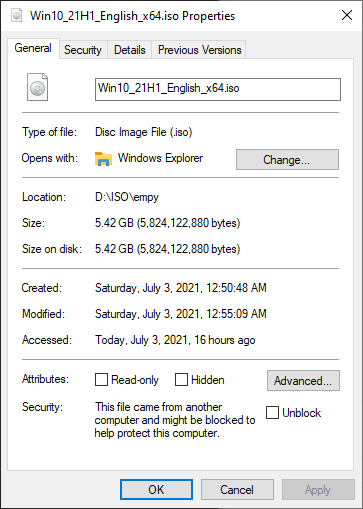
### Win10_21H1_English_x64.iso
|
||
```
|
||
Size: 5824122880 байтов (5554 MiB)
|
||
CRC32: 8B134636
|
||
CRC64: 122372D85DACF007
|
||
SHA256: 6911E839448FA999B07C321FC70E7408FE122214F5C4E80A9CCC64D22D0D85EA
|
||
SHA1: 78AA5FA0FD332EE0822EF5A533CD2CFE12333274
|
||
BLAKE2sp: 5D466AA27BF7DFAE1CC781A381AB03688049AC71B87603F6619FE2B2A5AC105D
|
||
```
|
||

|
||
|
||

|
||
|
||
|
||
|
||
# [TPM](#explore)
|
||
💽 💽💽💽💽💽💽💽💽💽💽💽💽💽💽💽💽💽💽💽
|
||
|
||
Для установки Windows 11 нужно чтобы в UEFI материнской плате было включено две эти опции. Кроме того у вас должен быть режим UEFI, а не Legacy (как по мне все современные платы уже на УЕФИ).
|
||
<br>
|
||
На момент написания статьи использовалась плата **Gigabyte Technology Co. Ltd. Z390 GAMING X-CF** выпущенная в 2019 году, которая поддерживает все эти функции
|
||
|
||
## Что такое TPM?
|
||

|
||
|
||
TPM модуль - сам по себе не отдельная функция. Физически это небольшой чип, который встроен в системную плату. Его можно включить и выключить в UEFI платы.
|
||
<br>
|
||
Подробнее: https://te-st.ru/2020/05/29/tpm/
|
||
|
||
## TPM 2.0 как включить?
|
||
Видео инструкция: https://www.youtube.com/watch?v=p83oY2RcIs8
|
||
|
||
Эта опция может быть во вкладке UEFI *Security*, но у нас эта опция оказалась во вкладке *System Info.*:
|
||
|
||
<a href="https://user-images.githubusercontent.com/86190960/123308786-c8425600-d52c-11eb-8614-8bf3779860c0.png"><img src="https://i.ibb.co/42z201s/image.png" alt="image" border="0"></a>
|
||
|
||
Тоже название опции, но только на русском языке:
|
||
|
||
<a href="https://user-images.githubusercontent.com/86190960/123308871-e314ca80-d52c-11eb-84da-14d5a7985ed2.png"><img src="https://i.ibb.co/zZ92tbj/image.png" alt="image" border="0"></a>
|
||
|
||
Её описание:
|
||
|
||
<a href="https://user-images.githubusercontent.com/86190960/123308883-e740e800-d52c-11eb-87d3-3a51563e41e3.png"><img src="https://i.ibb.co/bghkK5h/image.png" alt="image" border="0"></a>
|
||
|
||
Поставьте настройку в режим **Enabled** и сохраните изменения в UEFI.
|
||
|
||
## Иногда можно встретить такой расклад:
|
||
<a href="https://user-images.githubusercontent.com/86190960/123311497-ecebfd00-d52f-11eb-8f29-8a9fd19d781c.png"><img src="https://i.ibb.co/PrQcqSV/image.png" alt="image" border="0"></a>
|
||
|
||
Тогда поставьте напротив значение **PTT**
|
||
<br>
|
||
После установки TPM 2.0 комп перезагружается два раза, а не один. Не пугайтесь, это естественная реакция. Причина правда нам неизвестна.
|
||
|
||
## Ещё варианты:
|
||
<a href="https://user-images.githubusercontent.com/86190960/123417486-7d721e00-d5c0-11eb-9c5e-d279c7f4f886.png"><img src="https://i.ibb.co/kDk6k0T/image.png"></a>
|
||
<a href="https://ibb.co/VT9TB1d"><img src="https://i.ibb.co/VT9TB1d/image.png"></a>
|
||
|
||
## Важно!
|
||
Иногда UEFI включён в режим "Easy Mode", и некоторые настройки могут не появиться. Тогда переключите его в режим "Advanced Mode" (у нас это была клавиша F9, иногда F7) и поищите настройки снова.
|
||
|
||

|
||
|
||
|
||

|
||
|
||
## Нет Security Boost, что делать?
|
||
Отключите настройку CSM
|
||
|
||

|
||
|
||
После этого перезагрузите ПК, настройка должна появиться ниже:
|
||
|
||

|
||
|
||
Иногда возникает ошибка, тогда в настройке **Security Mode** поставьте Стандарт
|
||
|
||

|
||
|
||
## А если у меня нет функции TPM?
|
||
Для использования Windows 11 TPM 2.0 **НЕ** является обязательной. Ограничение идёт только на **УСТАНОВКУ** Windows 11. Значит ограничение находится в установщике.
|
||
<br>
|
||
Если взять установленную Windows 11 на компьютере, сжать её в WIM образ, и попытаться её установить на компьютер который не поддерживает TPM 2.0 напрямую (не используя установщик Windows 11), она чудом заработает.
|
||
<br>
|
||
Вывод: достаточно обойти ограничение установщика, и тогда Windows 11 сможет запустить даже старый ПК
|
||
|
||
## Как проверить свою версию TPM?
|
||
Нажмите win + r и запустите в окошке команду `tpm.msc`
|
||
|
||

|
||
|
||
Если у вас присутствует TPM, то его версию вы сможете посмотреть здесь:
|
||
|
||

|
||
|
||
Если у вас нет TPM, то программа выдаст ошибку:
|
||
|
||

|
||
|
||
|
||
# [Apps](#explore)
|
||
💻💻💻💻💻💻💻💻💻💻💻💻💻💻💻💻💻💻💻💻💻
|
||
### <a target="_blank" href="https://1drv.ms/f/s!AhusSLWjGpTDhD5Vw3iu3wpvNCh4">🔓 Activator by Ratiborus</a>
|
||
В AAct все операции с активацией, с лицензиями, выполняются с помощью стандартных скриптов slmgr.vbs и ospp.vbs, уж их то даже самый ненормальный антивирусник не заподозрит в "троянстве".
|
||
|
||
http://forum.ru-board.com/topic.cgi?forum=2&topic=5559
|
||
<details>
|
||
<summary> В чём отличие KMSAuto Net 2016 1.5.0 и Portable AAct?</summary>
|
||
Принципиальное отличие этих двух программ в том, что у первой для работы программы требуется .NET Framework 4.5 , а вот для второй НЕ требуется .NET Framework, работает на Windows XP - 10.
|
||
<br><br>
|
||
С другой стороны KMSAuto Net имеет намного больше возможностей по настройке процесса активации, чем AAct и иногда позволяет решить проблемы с KMS-активацией там, где AAct не справляется. Или, если использовать автомобильную терминологию, первая программа является высокоэффективной ручной коробкой передач, позволяющей опытному водителю использовать ее возможности по максимуму, в то время как вторая программа является "автоматом", более подходящим для новичков и домохозяек.
|
||
</details>
|
||
|
||
### Install My Apps:
|
||
```powershell
|
||
winget install 7zip ; winget install steam ; winget install git ; winget install Terminal
|
||
```
|
||
|
||
### [Paint.NET](https://www.dotpdn.com/downloads/pdn.html)
|
||
|
||
### [Snappy Driver Installer](https://sdi-tool.org/download/)
|
||
|
||
### [Defender Control](https://www.sordum.org/downloads/?st-defender-control)
|
||
|
||
### [VMware Workstation](https://www.vmware.com/go/getworkstation-win)
|
||
|
||
### [CentBrowser](http://static.centbrowser.com/win_stable/)
|
||
|
||
### [qBittorrent Portable](https://portableapps.com/apps/internet/qbittorrent_portable)
|
||
|
||
### [Windows Update Manager for Windows](https://github.com/DavidXanatos/wumgr)
|
||
|
||
### [Chrlauncher Chromium](https://github.com/henrypp/chrlauncher)
|
||
|
||
# [Links](#explore)
|
||
🔗🔗🔗🔗🔗🔗🔗🔗🔗🔗🔗🔗🔗🔗🔗🔗🔗🔗🔗🔗
|
||
|
||
- https://changewindows.org/timeline/pc
|
||
|
||
Реестр проводника:
|
||
- http://www.rusdoc.ru/material/os/win/reestr.shtml
|
||
- https://ss64.com/nt/syntax-reghacks.html
|
||
- http://centaz.narod.ru/winwork2.html
|
||
|
||
Скрипты для UWP:
|
||
- https://www.it-fm.ru/?p=5225
|
||
|
||
Памятка по командной строке (cmd.exe):
|
||
- https://ab57.ru/cmdlist.html
|
||
- https://renenyffenegger.ch/notes/Windows
|
||
- https://admx.help
|
||
# [Wallpaper](#explore)
|
||
🖼🖼🖼🖼🖼🖼🖼🖼🖼🖼🖼🖼🖼🖼🖼🖼🖼🖼🖼🖼
|
||
<br>
|
||
[Windows 11 обои скачать](https://1drv.ms/f/s!AhusSLWjGpTDhBpVw3iu3wpvNCh4)
|
||
|
||
Стандартно обои хранятся по пути:
|
||
```
|
||
C:\Windows\Web
|
||
```
|
||

|
||
|
||
# [Icons](#explore)
|
||
🎨🎨🎨🎨🎨🎨🎨🎨🎨🎨🎨🎨🎨🎨🎨🎨🎨🎨🎨
|
||
<br>
|
||
[Пак всех иконок из Windows 11](https://1drv.ms/u/s!AhusSLWjGpTDgUs6bRTYd7KI1AFc?e=5unDff)
|
||
<br>
|
||
[shell32.dll](https://1drv.ms/u/s!AhusSLWjGpTDhGvi6erz5dDtvgvj?e=ztbIII) - оригинальный файл из папки System32 в Windows 11
|
||
|
||
<a href="https://ibb.co/48GyYLn"><img src="https://i.ibb.co/48GyYLn/122690033-9d57b980-d22f-11eb-951b-887765151e81.png" alt="122690033-9d57b980-d22f-11eb-951b-887765151e81"></a>
|